
AI 렌더링 — 공간 사진과 도면 합성
현장 사진(배경) 위에 창호 도면을 겹쳐 AI가 실제 시공 모습으로 합성하는 기능입니다. 공간 사진 + 격자 도면 = AI 렌더링 결과물의 흐름으로 동작하며, 스튜디오 왼쪽 메뉴의 렌더링 탭에서 모든 과정이 이루어집니다. 7개 엔진 모두 같은 방식입니다.
렌더링 탭 구성
왼쪽 메뉴에서 렌더링을 누르면 패널이 열립니다. 위에서부터 차례로 쓰면 됩니다.
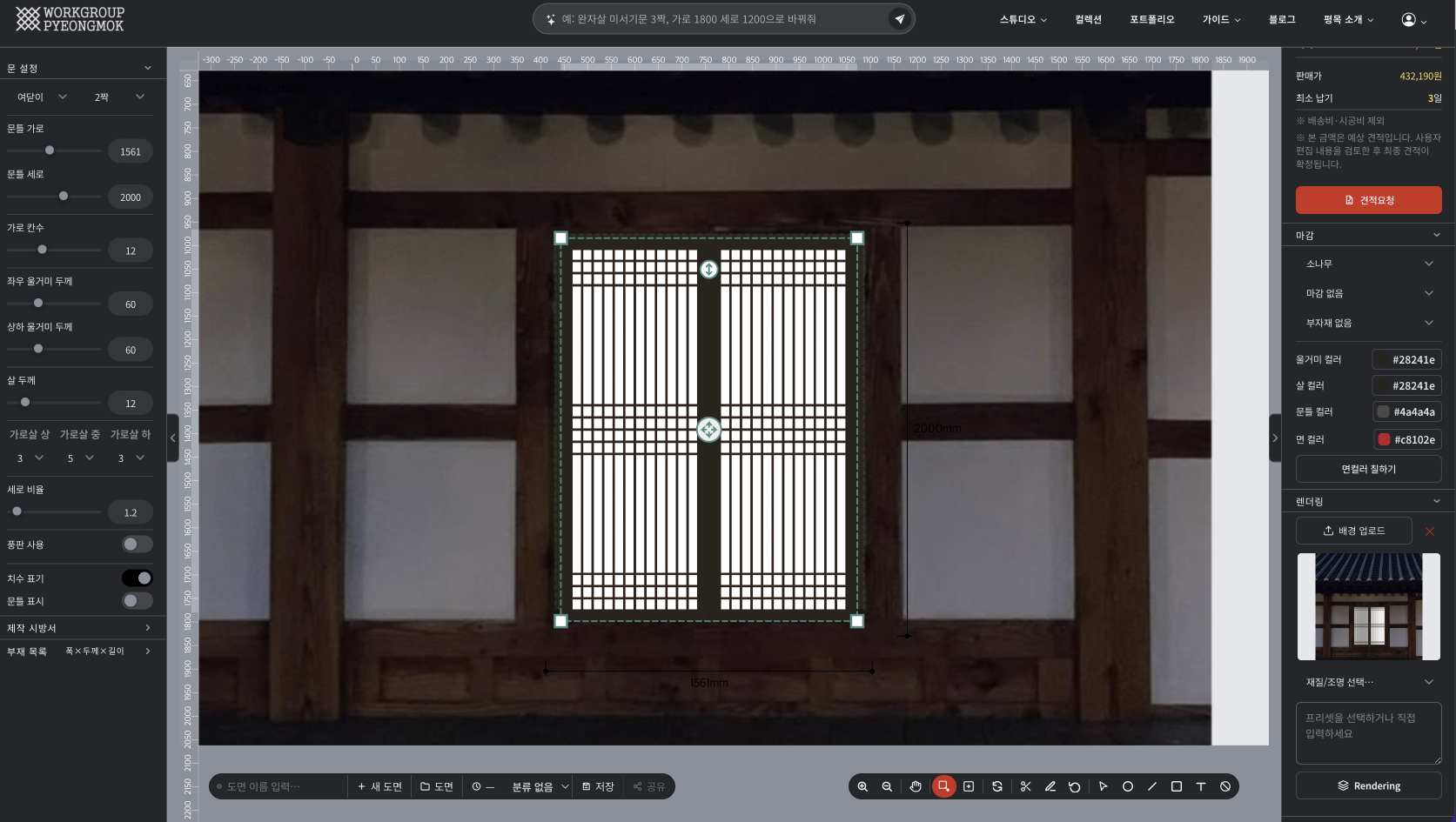
단계별 사용 방법
① 공간 사진 올리기
- 왼쪽 메뉴의 렌더링 탭을 누릅니다.
-
공간 사진 제목 줄의 사진 올리기를 눌러 이미지 파일을 고릅니다.
여러 장을 한꺼번에 올릴 수 있습니다. - 올린 사진이 목록에 나타납니다. 사진을 누르면 바로 캔버스 배경으로 적용되고, 고른 사진에는 테두리가 표시됩니다.
② 도면을 사진에 맞추기
문설정 탭에서 치수와 살 설정을, 마감 탭에서 색을 정합니다. 사진 위에서 바로 미리보기되므로 공간에 어울리는 비율과 패턴을 즉석에서 확인할 수 있습니다.
그다음 캔버스 위 툴바의 배치를 켜고 문 네 모서리 핸들을 끌어 사진 속 문틀 자리에 맞춥니다. 원근에 맞게 문이 비틀어져 들어가므로, 정면이 아닌 사진에서도 자연스러운 결과를 얻을 수 있습니다. 자세한 내용은 캔버스 툴바를 참고하세요.
③ 프롬프트 작성
추천 프롬프트에서 분위기를 하나 고르거나, 직접 입력 칸에 원하는 분위기를 한두 줄로 씁니다. AI가 이 문장을 참고해 질감·조명·분위기를 합성합니다.
| 좋은 프롬프트 예시 | 기대 효과 |
|---|---|
| 오래된 참나무 결, 옻칠 마감, 흰 한지 | 목재 질감과 한지 배경 강조 |
| 한옥 카페 인테리어, 따뜻한 낮 채광 | 밝고 따뜻한 공간감 |
| 아파트 거실 중문, 밝은 원목 마루, 오후 햇살 | 현대 주거 공간에 어울리는 분위기 |
| 야간, 은은한 간접 조명, 분위기 있는 레스토랑 | 저녁 감성 분위기 |
| 모던 미니멀, 화이트 톤, 대형 창, 도시 전경 | 깔끔하고 현대적인 분위기 |
예) "한옥 카페"(공간) + "참나무 결"(소재) + "낮 자연광"(조명)
④ 렌더링 실행
- AI 렌더링 버튼을 누릅니다. (로그인이 필요합니다.)
- 캔버스 위에 "AI 렌더링 중…" 표시가 나타납니다. 보통 30~90초 걸립니다.
- 완료되면 결과 창이 자동으로 열립니다. 다운로드로 저장하거나 창을 닫습니다.
- 결과물은 패널 아래 렌더링 결과에 자동으로 쌓입니다.
렌더링 결과 관리
렌더링 결과에는 지금까지 만든 결과물이 모두 보입니다. 이미지를 누르면 결과 창에서 크게 볼 수 있고, 이미지 오른쪽 위의 버튼으로 내려받거나 버튼으로 지울 수 있습니다.
렌더링 결과물은 서버에 저장되어 같은 계정이면 다른 기기·브라우저에서도 똑같이 보입니다.
단, 계정당 보관할 수 있는 렌더링은 최대 300장입니다. 한도를 넘으면 새 렌더링이 거부되고 안내 메시지가 표시되므로, 오래된 결과는 로 정리하거나 필요한 것은 로 미리 받아두세요.
도면관리의 렌더링 탭
상단 내비게이션 도면관리 페이지의 렌더링 탭에는 모든 엔진에서 만든 렌더링 결과가 모여 있습니다. 위쪽에 보관 장수 / 300이 표시되고, 가득 차면 안내 문구가 나타납니다.
| 동작 | 방법 |
|---|---|
| 크게 보기 · 다운로드 | 이미지를 누르면 상세 창이 열리고, 다운로드 버튼으로 내려받습니다. |
| 공유 | 이미지 위 버튼 → 링크 복사 또는 카카오톡·페이스북·X로 공유 |
| 삭제 | 이미지 위 버튼, 또는 상세 창의 삭제 |
공간 사진 관리
| 동작 | 방법 |
|---|---|
| 사진 추가 | 공간 사진 제목 줄의 사진 올리기 |
| 사진 바꾸기 | 목록에서 다른 사진 클릭 → 바로 캔버스 배경이 바뀝니다. |
| 배경 없이 도면만 보기 | 제목 줄의 배경 없음 클릭 |
| 사진 삭제 | 사진 위의 버튼 클릭 |